初步现象界定与只读检查
Windows 11 从睡眠中唤醒后 VPN 断线,GOBOY加速器官网通常表现为网络适配器状态变化或 VPN 客户端无法重新建立隧道。首先进行无副作用的观测:检查物理网线指示灯是否正常闪烁,或 Wi-Fi 图标是否显示已连接。查看“控制面板”中的“网络连接”适配器,确认本地局域网连接(Local Area Connection)在唤醒后是否获取到有效的 IP 地址。如果本地网络未能成功从 DHCP 服务器获得地址,VPN 隧道因底层链路失效而中断,此时重点应排查家庭路由器 DHCP 服务或网卡驱动,而非 VPN 协议本身。

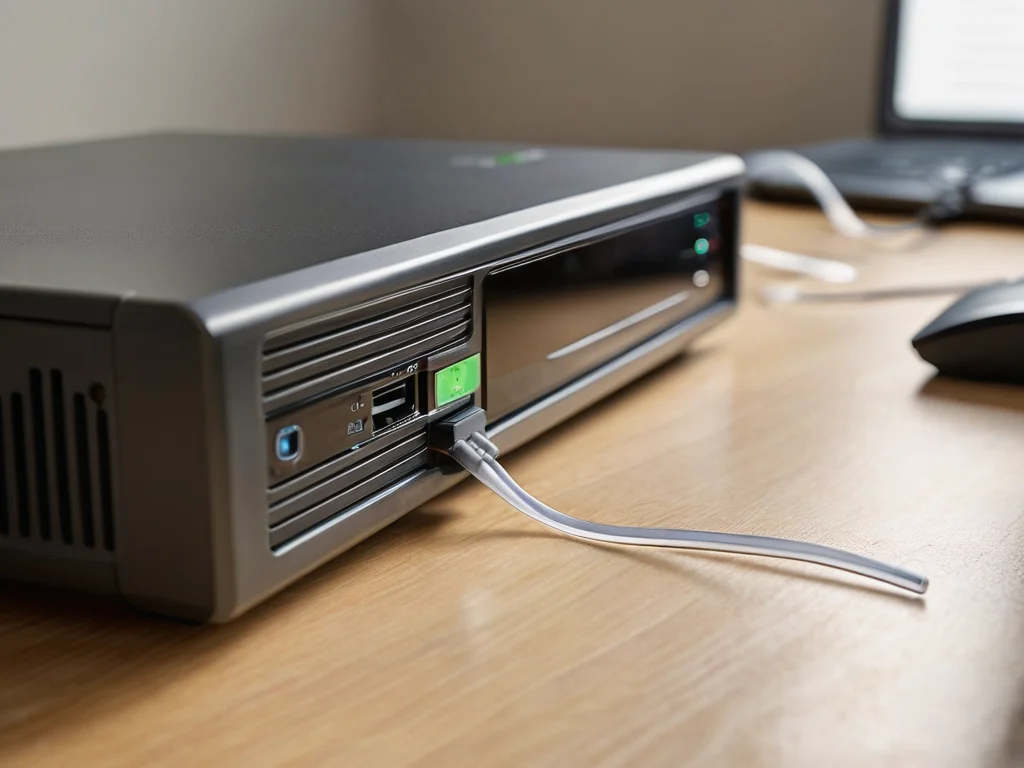
笔记本电脑处于唤醒状态,背景中可见路由器,用于排查网络连接问题。
检查适配器电源管理设置
若本地网络连接正常,需检查网卡驱动是否开启了节能功能。在设备管理器中展开“网络适配器”,右键点击当前使用的有线或无线网卡,选择“属性”,进入“电源管理”选项卡。查看“允许计算机关闭此设备以节约电源”是否被勾选。Windows 11 的睡眠机制可能会关闭该设备以节省电量,唤醒时若驱动未能及时恢复链路状态,会导致瞬时的网络中断。取消该勾选可让系统在唤醒后强制维持链路活跃,这一操作不修改 IP 配置,属于低影响的调整。若勾选状态为默认且系统长期稳定,可暂不变更,先观察后续日志。
核对 VPN 客户端与协议行为
不同 VPN 协议对底层网络变化的响应机制不同。以常见的 OpenVPN 或基于 Windows 内置 IKEv2 为例,当底层网卡断开或 IP 变更时,客户端通常不会自动重连,除非配置了 KeepAlive 或自动重连参数。打开 VPN 客户端的连接日志,记录唤醒前后的时间戳,观察是否有“连接断开”、“等待对端”或“重新请求 IP”的报错。如果日志显示在唤醒瞬间立即出现通信超时,说明客户端检测到底层链路变更并尝试重建连接,但可能因 DNS 缓存未刷新或路由表残留旧条目而失败。此时应关注系统路由表中默认网关或 VPN 子网路由是否指向正确的接口。
识别观测结果的局限性
通过上述检查若发现本地 IP 正常且网卡电源管理关闭,问题可能涉及更深层的系统电源策略或驱动兼容性。例如,某些厂商的无线网卡驱动在 S3 睡眠状态唤醒后,会重新扫描信道并重新连接 Wi-Fi,这一过程耗时较长,导致 VPN 握手超时。此时单纯修改 VPN 客户端设置无效,需确认驱动是否支持快速唤醒(Fast Wake)或检查 Wi-Fi 频段设置。切勿在尚未定位到具体驱动或协议日志异常前,执行重置网络适配器或卸载 VPN 驱动的操作,这类高影响步骤会清除当前可用的配置,增加排查复杂度。
官方文档与日志定位建议
若以上步骤未能复现或解决故障,应查阅 Windows 事件查看器中“系统”日志,筛选来源为“Kernel-Power”或具体网卡驱动的条目,GOBOY确认唤醒时是否有设备重置记录。对于特定 VPN 软件,参考其官方知识库中关于“网络切换”或“动态 IP 环境”的说明。重点核实是否启用了“始终在线”(Always On)功能,该功能在部分企业级实现中会要求底层链路保持连续,一旦中断即拒绝重连而非尝试重建。通过日志定位具体的错误代码,比盲目更改配置文件更能准确区分是网络层还是应用层的问题。